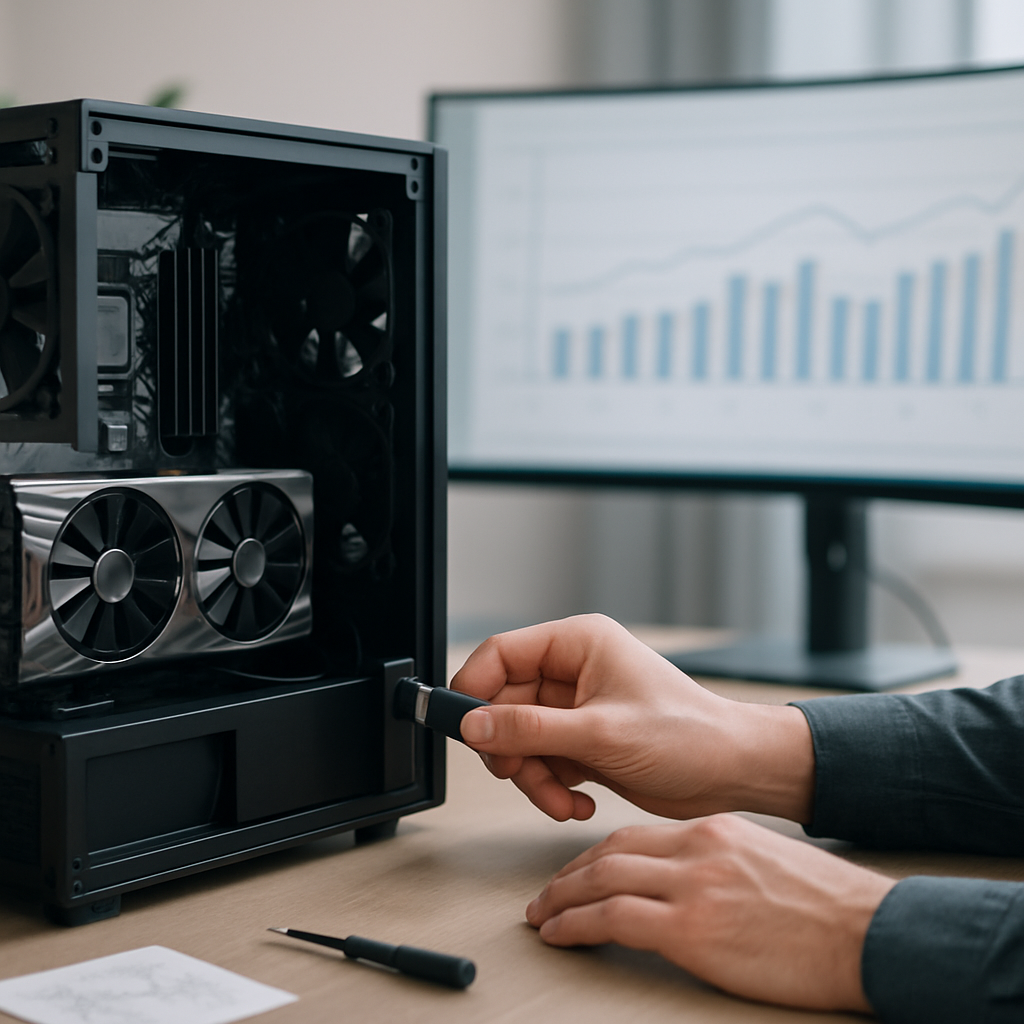
Ein kurzer Hinweis vorab: Der offizielle Titel des Artikels wird separat bereitgestellt. Im Folgenden findest du den erweiterten Gastbeitrag zum Thema Treiber Updates Software — ausführlich, praxisnah und optimiert für Gamer und Enthusiasten.
Treiber Updates Software: Warum regelmäßige Aktualisierungen für Gaming-PCs von PhotoTravelPages essentiell sind
Treiber sind das unsichtbare Bindeglied zwischen deiner Hardware und dem Betriebssystem. Wenn die Verbindung schwächelt, leidet das ganze System: Ruckler, Inkompatibilitäten, Abstürze oder schlechtere FPS sind nur einige der Folgen. Eine durchdachte Treiber Updates Software-Strategie sorgt dafür, dass diese Verbindung stabil, performant und sicher bleibt.
Stell dir vor, du investierst in eine High-End-GPU, einen schnellen Prozessor und schnellen Speicher — doch die Software, die diese Komponenten orchestriert, ist von vor zwei Jahren. Klingt absurd? Ist in der Praxis aber häufiger, als du denkst. Bei PhotoTravelPages sehen wir oft Builds, die hardwareseitig top sind, aber softwareseitig ausgebremst werden. Regelmäßige Treiber-Updates beheben das.
Konkrete Vorteile der Treiberpflege mit einer soliden Treiber Updates Software:
- Spürbar bessere Performance in aktuellen Titeln durch GPU-Optimierungen
- Geringere Absturzrate und stabilere Sessions bei langen Gaming-Marathons
- Geschlossene Sicherheitslücken, die Angreifer ausnutzen könnten
- Bessere Unterstützung für neue Technologien wie DirectX-Updates oder Raytracing-Profile
Wenn du also das Maximum aus deiner Hardware herausholen willst, ist Treiber-Management kein Nice-to-have — es ist Pflicht.
Wie PhotoTravelPages Treiber Updates Software nahtlos in Custom-PCs und Gaming-Setups integriert
Unsere Philosophie: Weniger Arbeit für dich, mehr Sicherheit und Performance für dein System. Deshalb integrieren wir Treiberpflege in jeden Schritt des Build- und Supportprozesses.
Vorinstallation und Validierung
Vor dem Versand installieren wir geprüfte Treiberpakete, die in unseren Testumgebungen intensiv geprüft wurden. Dazu gehören GPU-, Chipsatz-, Netzwerktreiber, Audio- und Peripherie-Treiber. Wir testen mit realen Spielen, synthetischen Benchmarks und Langzeittests unter Last.
Proaktive Benachrichtigung und Dokumentation
Du bekommst klare Empfehlungen: Wann ein Update sinnvoll ist, welche Version wir empfehlen und welche Risiken zu beachten sind. Jeder Build enthält eine Dokumentation mit den installierten Treiberversionen und Benchmarks zum Auslieferungszeitpunkt.
Managed-Service: Remote oder vor Ort
Du willst dich nicht selbst um Treiber kümmern? Kein Problem. Mit unserem Managed-Service übernehmen wir alles: Backup, Update, Validierung und Performance-Tests. Sollte ein Update Probleme machen, stellen wir das Backup zurück und analysieren die Ursache ausführlich.
Fallbeispiele aus der Praxis
Ein Beispiel: Ein eSports-Spieler meldete nach einem großen Windows-Update plötzlich Input-Lag. Wir haben das System remote untersucht, einen Rollback des Netzwerkkarten-Treibers durchgeführt und passende QoS-/Latenz-Einstellungen appliziert. Ergebnis: Input-Lag weg, Performance stabil.
Best Practices für Treiber Updates: GPU- und Motherboard-Treiber optimal aktualisieren
Ein Plan verhindert Panik. Mit einer strukturierten Vorgehensweise reduzierst du das Risiko von Problemen erheblich.
Vorbereitung ist alles
Bevor du ein Treiber-Update durchführst, erstelle ein System-Image (z. B. mit Tools wie Macrium Reflect oder dem integrierten Wiederherstellungs-Tool) oder zumindest einen Wiederherstellungspunkt. Notiere die aktuelle Treiberversion und mache Screenshots deiner BIOS-/UEFI-Einstellungen.
GPU-Treiber (NVIDIA & AMD) – Schritt für Schritt
GPU-Treiber beeinflussen FPS und Rendering am stärksten. So gehst du vor:
- Lade Treiber immer von offizieller Quelle (NVIDIA/AMD) — nicht von Drittanbieter-Portalen.
- Bei größeren Sprüngen oder Problemen: Führe zuerst eine saubere Deinstallation mit DDU im abgesicherten Modus durch. DDU entfernt Registry-Reste und Treiberdateien, die Konflikte verursachen können.
- Wähle im Installer die Option „Clean Install“ oder „Saubere Installation“, wenn verfügbar.
- Führe nach Installation Benchmark-Tests (z. B. 3DMark, Unigine) und reale Spieltests durch und dokumentiere Ergebnisse.
Chipsatz, Netzwerk, Audio & BIOS
Diese Komponenten sind oft unterschätzt, haben aber großen Einfluss auf Stabilität und Peripherie-Kompatibilität:
- Chipsatztreiber immer vom Mainboard- oder CPU-Hersteller herunterladen.
- Netzwerk- und Storage-Treiber sind essenziell für Latenz und Ladezeiten — halte sie aktuell.
- BIOS/UEFI-Updates nur bei Bedarf einspielen (Kompatibilität, kritische Fixes). Führe BIOS-Updates mit USV-Stromversorgung durch und befolge die Herstelleranleitung genau.
- Nach einem BIOS-Update prüfe XMP-, Fan- und Power-Einstellungen und vergleiche sie mit deiner Dokumentation.
Rollback & Versionierung
Was tun, wenn ein Update Probleme macht? Halte eine bewährte Treiberversion lokal bereit. Viele Hersteller bieten ältere Versionen zum Download an — lade sie vor größeren Updates herunter. Im Zweifel ist ein Rollback der schnellste Weg zur Stabilität.
Tools und Ressourcen für Treiber Updates Software: Empfehlungen von PhotoTravelPages
Die richtigen Tools machen den Unterschied zwischen einem sauberen Update und einer frustrierenden Fehlersuche.
- Offizielle Tools: NVIDIA GeForce Experience, AMD Adrenalin und Intel Driver & Support Assistant sind primäre Anlaufstellen. Sie liefern oft Spieloptimierungen und sind sicherer als unbekannte Drittanbieter.
- Display Driver Uninstaller (DDU): Unverzichtbar für GPU-Wechsel. Verwende DDU im abgesicherten Modus, folge der Anleitung und erstelle vorher ein Image.
- Mainboard-Utilities: Tools der Mainboard-Hersteller (MSI Live Update, ASUS AI Suite, Gigabyte APP Center) erleichtern BIOS- und Treiberaktualisierungen, sind aber mit Vorsicht zu verwenden.
- Monitoring- und Benchmark-Tools: MSI Afterburner, HWInfo, HWiNFO64, 3DMark und OCCT helfen bei Performance- und Stabilitätsanalysen.
- Image- und Backup-Software: Macrium Reflect oder Acronis True Image für vollständige System-Images vor größeren Updates.
Wichtig: Automatische Treiber-Tools von Drittanbietern sind bequem, aber nicht immer empfehlenswert. Sie installieren manchmal nicht geprüfte Versionen. Vertraue bevorzugt den offiziellen Kanälen.
Treiber Updates Software und Performance-Optimierung: So steigern Sie Stabilität und FPS mit PhotoTravelPages
Performance ist mehr als nur ein Treiber. Dennoch sind Treiber-Updates häufig die einfachste Möglichkeit, FPS und Stabillität merklich zu verbessern. Hier eine systematische Vorgehensweise:
1. Messen, bevor du änderst
Ohne Messung ist alles nur Gefühl. Erstelle vor jedem Update einen Benchmark-Report (FPS-Mittelwerte, 1% und 0.1% lows, Temperaturen). So siehst du, wie Updates tatsächlich wirken.
2. Spiele-Profile & Treiberfunktionen nutzen
NVIDIA und AMD bringen oft Spiel-Profile oder Einstellungen wie DLSS/FSR, Frame Generation oder optimierte Power-Limits. Nutze diese gezielt — aber teste auch, ob sie in deinem Setup stabil laufen.
3. Thermik und Lüfterkurven anpassen
Nach einem Treiber-Update kann sich die Auslastung ändern. Überprüfe Temperaturen und passe Lüfterkurven an, um Thermal Throttling zu vermeiden. Thermisches Limit kann FPS deutlich drücken.
4. Netzwerk- und Storage-Optimierung
Multiplayer-Games benötigen stabile Netzwerktreiber. SSD-Firmware und NVMe-Treiber beeinflussen Ladezeiten. Halte auch diese Komponenten aktuell.
Wir empfehlen: Führe Updates in einem geplanten Zeitfenster durch, dokumentiere die Ergebnisse und baue dir eine einfache Vergleichstabelle, damit du Entscheidungen datenbasiert treffen kannst.
Windows-Updates vs. Treiber-Updates: Unsere Strategie für zukunftssichere Gaming-Systeme
Windows-Updates können Treiber-affine Änderungen mitbringen. Deshalb ist eine abgestimmte Strategie elementar.
Planung und Priorität
Wir priorisieren hardwarekritische Treiber-Updates vor großen Windows-Feature-Updates. In Produktiv- oder Turnierumgebungen pausieren wir große Windows-Updates, bis Treiber-Hersteller Kompatibilität bestätigen.
Getrennte Rollouts und Testumgebung
Setze Updates zuerst in einer Testumgebung oder auf einem zweiten System ein. So reduzierst du das Risiko, dass ein Problem auf dein Main-System übergreift. Verwende Staging-Devices, wenn möglich.
Group Policy & Windows Update Einstellungen
Für Pros: Über Group Policy oder lokale Einstellungen kannst du Windows-Updates zeitlich steuern oder Feature-Updates zurückhalten. So behältst du die Kontrolle über den Update-Zeitpunkt.
Wichtig: Sicherheitspatches sollten nicht zu lange verzögert werden. Trenne kritische Sicherheits-Patches nicht von Treiber-Updates, sondern plane sie koordiniert.
Praxis-Checkliste: Treiber-Update in 7 Schritten
| Schritt | Aktion |
|---|---|
| 1 | Backup / System-Image erstellen (Macrium Reflect, Acronis) |
| 2 | Aktuelle Treiberversionen dokumentieren (Screenshots, Notizen) |
| 3 | Offizielle Installer herunterladen (Herstellerseite) |
| 4 | Saubere Deinstallation alter Treiber (DDU im Safe Mode, falls nötig) |
| 5 | Neuen Treiber installieren (Clean-Install) |
| 6 | Benchmarks + Spieletests durchführen und dokumentieren |
| 7 | Bei Problemen Rollback durchführen und Ursache analysieren |
Häufige Probleme & Troubleshooting
Geringere FPS nach Treiber-Update
Wenn du nach einem Update weniger FPS hast: Prüfe new default-Einstellungen, deaktiviere experimentelle Features, teste ältere Treiberversionen und vergleiche Benchmarks. Manchmal ist ein Hotfix nötig oder eine spezifische Treiber-Version harmoniert besser mit deiner Hardware.
Abstürze oder Bluescreens nach Windows-Update
Boote im abgesicherten Modus, deinstalliere problematische Treiber und spiele stabile Versionen ein. Nutze dein System-Image zum Zurückrollen, wenn nötig. Eventuell ist ein BIOS-Update oder eine BIOS-Konfiguration die Lösung.
Peripherie reagiert nicht
USB-Probleme hängen oft mit Chipsatz- oder USB-Controller-Treibern zusammen. Aktualisiere Chipsatz-Treiber, prüfe BIOS-Einstellungen für Legacy-USB und reinstalliere Peripherie-Treiber manuell über den Geräte-Manager.
Was tun bei Dauerproblemen?
Wenn Probleme wiederkehren, führe eine saubere Windows-Neuinstallation in Betracht oder kontaktiere den Support. PhotoTravelPages bietet hier Remote-Diagnose und Vor-Ort-Service an, inklusive Langzeitmonitoring und detaillierter Fehleranalyse.
Fazit und Empfehlung von PhotoTravelPages
Treiber Updates Software ist weit mehr als ein technisches Detail — sie ist ein zentraler Hebel für Performance, Stabilität und Sicherheit deines Gaming-PCs. Mit klaren Prozessen, offiziellem Werkzeug und einer durchdachten Update-Strategie maximalisierst du den Nutzen deiner Hardwareinvestition.
Unsere Kerntipps kurz und knapp:
- Plane Updates, sichere dein System und dokumentiere Veränderungen.
- Nutze offizielle Installer und DDU bei GPU-Wechseln.
- Teste vor und nach Updates mit Benchmarks.
- Nutze Managed-Services, wenn du Zeit sparen willst oder anspruchsvolle Setups betreibst.
Wenn du möchtest, übernehmen wir das für dich: PhotoTravelPages erstellt individuelle Update-Pläne, prüft Treiberversionen vorab und bietet Managed-Update-Services an. So kannst du dich aufs Spielen konzentrieren — wir sorgen dafür, dass dein System zuverlässig und schnell bleibt.
Quick-FAQ: Kurzantworten zu Treiber Updates Software
Wie oft sollte ich Treiber aktualisieren?
Als Orientierung: Einmal pro Monat für GPU/Chipsatz ist ein guter Standard. Kritische Sicherheits- oder Kompatibilitäts-Updates sollten sofort installiert werden.
Beta-Treiber installieren oder nicht?
Beta-Treiber bieten oft Performance-Boosts, können aber instabil sein. Verwende sie nur, wenn du ein Problem lösen möchtest oder bereit bist, Fehler zu tolerieren. Auf Turnier- oder Produktivsystemen bleiben stable/WHQL-Versionen erste Wahl.
Wie prüfe ich, ob ein Treiber kompatibel ist?
Les dir die Release Notes und bekannte Probleme durch. Teste in einer isolierten Umgebung und vergleiche Benchmarks. Wenn der Hersteller Kompatibilitätslisten veröffentlicht, orientiere dich daran.
Du möchtest, dass wir das Treiber-Management für deinen Custom-PC übernehmen oder brauchst eine individuelle Update-Strategie? Kontaktiere PhotoTravelPages für eine persönliche Beratung und Managed-Update-Lösungen — so bleibt dein System immer auf dem neuesten Stand und du kannst dich aufs Wesentliche konzentrieren: Spielen.